
採用のPDCAが回らない4つの理由と対策|中小企業でも続く改善サイクルの作り方
 いぬのて田村
採用×WEBマーケティングを学べるメディア

「AIエージェントツールを使ってみたいけど、どれを選べばいいのか分からない」
「試してみたいけど、ターミナルやプログラミングの知識がなくて不安」
気になるけど、このように足踏みしている採用担当者や経営者の方も多いのではないでしょうか。
普段使われているClaude・ChatGPT・Geminiには、作業を自分で進めるエージェント機能が入っています。違いと始め方を押さえれば、コードを書かなくても採用業務の作業を任せられます。
この記事では、3つのツールのエージェント機能の違いと料金、デスクトップアプリでの始め方を中小企業の採用担当者向けに解説します。応募者データの集計など採用業務での使い方も紹介します。
「どのAIツールから試せばいいか判断できない」「AIを含めた採用業務の進め方を一緒に整理してほしい」という方は、ぜひいぬのてにお任せください。

※本記事に記載されている料金、補助金、制度などの情報は、2026年10月時点のものです。最新の情報については各サービスの公式サイトや関係機関にご確認ください。
ツールを比べる前に、AIエージェントを使うと何が変わるのかを短く整理しておきましょう。
チャットAIは、質問や依頼に1回ずつ答えるのが基本の使い方です。AIエージェントは目的を伝えると手順を自分で考え、ファイルを開いたり表を作ったりしながら成果物まで仕上げます。
たとえば「先月の応募者一覧から、媒体別の応募数を表にして」と頼んだとします。AIエージェントはファイルを読んで集計し、表にまとめて保存するところまで進めます。人が担うのは、目的を伝えることと結果を確かめることです。
AIエージェントの基本や、任せてよい業務の考え方は、こちらの記事で詳しく解説しています。
AIエージェントとは?採用で任せやすい業務5選|チャットAIとの違いと注意点
「周りの会社はもう使いこなしているのでは」と焦る必要はありません。全国の中小企業を対象にした調査では、AIを全社的または一部の業務で導入している企業は20.4%でした。導入を検討中の18.6%を合わせても39.0%です。
同じ調査では、不足している情報として「成功事例や活用事例などの情報」が83.3%に上りました。「適切なベンダーや製品を選定する情報」も79.8%です。どのツールで何ができるのかという情報を求めている会社が多いことが分かります。
出典:独立行政法人中小企業基盤整備機構「中小企業のAI等の利活用に係る実態調査(2026年)」
https://www.smrj.go.jp/research_case/questionnaire/fbrion0000002pjw-att/202603_AI_point.pdf
この記事では、無料や個人向けの有料プランから試せる汎用のAIツールに絞って紹介します。選び方から具体的な使い方まで、順番に見ていきましょう。
3つのツールは、いずれもチャットの延長でエージェント機能を使えます。ただし、機能の名前や無料で使えるかどうかが違います。扱えるデータの場所にも違いがあるため、2026年10月時点の主な違いを表にまとめました。
| 項目 | Claude | ChatGPT | Gemini |
|---|---|---|---|
| 作業を進める機能 | Cowork(チャットと統合中)、Claude Code | ChatGPT Work、Codex | Gemini Spark |
| 無料プランで使えるか | 使えない(Pro以上の有料プラン) | 使える(デスクトップアプリ。提供状況により差がある) | 使えない(Google AI Pro以上) |
| 個人向けの有料プラン | Pro 月20ドル(年払いなら月17ドル) | Plus 月20ドル | Google AI Pro 月2,900円 |
| チーム向け・上位のプラン | Team 1人月25ドル(年払いなら月20ドル)、2〜150人 | Business 1人月25ドル(年払いなら月20ドル)、2人から | Google AI Ultra 月14,500円から(個人向けの上位プラン) |
| 使う場所 | デスクトップアプリ(Windows・Mac)。Web・スマートフォンでも使える | デスクトップアプリ(Windows・Mac・Linux)。Web・スマートフォン版は順次提供 | Googleのクラウドで動く(初期設定は不要) |
| 扱えるデータ | パソコン内のファイルは、つないだフォルダーの中だけ読み書きできる | 選んだフォルダー・プロジェクトのファイル、プラグインでつないだアプリ | Gmail・Googleドキュメント・Googleスプレッドシートなど |
| 定期実行 | あり(有料プラン) | スケジュール済みタスクあり | 定期タスクに対応 |
| 会社のデータの学習 | Free・Pro・Maxは自分でオフにする。Team・Enterpriseは既定で学習しない | Businessは既定で学習しない。個人プランは設定でオフにできる | Geminiアプリの「アクティビティの保存」の設定で管理する |
| 向いている使い方(PAW!の見立て) | 文章づくりが多い作業、パソコン内のデータの集計 | まず無料で試したい、画像も作りたい | Gmailやスプレッドシートが中心の会社 |
「向いている使い方」は、各ツールの機能をもとにしたPAW!の見立てです。ClaudeとChatGPTの料金は、公式サイトで米ドルで示されているため、ドルのまま載せています。
Claudeでは、作業を任せる機能「Cowork」が2026年9月16日から通常のチャットと統合されつつあります。統合後は、目的を伝えるとClaudeが会話で答えるか作業に入るかを判断します。統合はPro・Maxから順に進み、TeamとFreeは後からの提供です。
パソコン内のファイルを扱うときは、デスクトップアプリ(Windows・Mac)を使います。読み書きできるのは、利用者がつないだフォルダーの中だけです。作業用のフォルダーを分けておけば、AIに触れさせる範囲を自分で決められます。
デスクトップアプリには、開発向けの「Claude Code」も入っています。フォルダーの中のファイルを読み書きして作業を進め、変更点を画面で確かめられる機能です。ターミナル(文字だけで操作する画面)は使いません。Node.js(プログラムを動かすためのソフト)などのインストールも不要です。
Cowork・Claude CodeともにFreeプランでは使えず、Pro以上の有料プランが必要です。現場の実感として、求人原稿のように文章の質が問われる作業ではClaudeが頼りになります。
ChatGPTの作業を進める機能は「ChatGPT Work」です。アプリやファイルをまたいで作業し、目標を成果物に仕上げる機能として2026年7月に発表されました。以前の「エージェントモード」は終了し、ChatGPT Workに置き換わっています。
大きな特徴は、新しいデスクトップアプリならFreeを含むすべてのプランで使えることです。ただしFreeは、提供状況によって使えるまでに差があります。Web・スマートフォン版のWorkは、Pro・Enterprise・Eduから順に提供され、その後Plus・Businessへ広がる予定です。
Slack・Google Drive・メール・カレンダーなどにつなぐプラグインもあります。「Codex」はプログラムづくりなど開発向けの機能で、Workと同じ利用枠を使います。Workは通常のチャットより利用量を多く使う場合がある点も覚えておきましょう。
有料プランは、個人向けのPlusが月20ドルです。チームで使うBusinessは1人月25ドル(年払いなら月20ドル)で、2人から契約できます。Businessでは、業務データは既定で学習に使われません。
なお、FreeプランのWorkでは画像生成を使えません。求人バナーなどの画像も作りたいなら、有料プランが候補になります。画像生成で求人バナーを作る手順は、こちらの記事で紹介しています。
ChatGPTの画像生成で求人バナーを作る方法|採用で使える場面と注意点
ChatGPTの基本の使い方や、学習に使わせない設定は、こちらの記事で紹介しています。
採用業務でのChatGPT活用方法|Gemini・Claudeとの違いと5つの場面での使い方
Geminiのエージェント機能は「Gemini Spark」です。Gmail・Googleドキュメント・Googleスプレッドシートなどと連携し、パソコンを閉じていてもバックグラウンドで作業を続けます。Googleのクラウドで動くため、初期設定は不要です。
日本では、2026年7月末にGoogle AI Proのユーザーへの順次提供が発表されました。それまではGoogle AI Ultraのユーザーに限られていました。無料プランとGoogle AI Plusは対象外です。
支払いやメールの送信といった重要な操作の前には、必ず利用者に確認する設計です。普段の業務をGoogleのツールで回していて、Googleの有料AIプランに登録しているなら有力な候補になります。
3つとも優れたツールなので、機能の多さよりも自社の環境に合うかで選ぶのが近道です。現場での使い分けの目安は次のとおりです。
無料で試すときは、個人情報や社外秘の情報を含まないデータに限りましょう。理由は、このあとの「始める前に決める会社のデータのルール」で説明します。なお、Microsoft 365を中心に使っている会社なら、Microsoft 365 Copilotも選択肢になります。
「自社に合うAIツールを選びきれない」「ツール選びから採用業務の進め方まで相談したい」という方は、ぜひいぬのてにお任せください。
AIエージェントというと、黒い画面にコマンドを打ち込むイメージを持つ方もいるかもしれません。3つのツールはいずれも、普段のアプリやWebの画面から使い始められます。
Claudeでの始め方の流れは次のとおりです。
Claude Codeを使う場合は、サイドバー上部の「Code」タブを開きます。「Open folder…」で作業用のフォルダーを選べば、準備は完了です。
画面の見た目は、チャットとの統合が済んでいるかどうかで人によって異なります。「Coworkのタブがない」と感じたら、統合後の画面になっていないかを確かめてください。
ChatGPTでの始め方の流れは次のとおりです。
以前から使っていたデスクトップアプリは、「ChatGPT Classic」という名前に変わっています。Workを使うときは、新しいデスクトップアプリを入れてください。何にアクセスさせ、いつ承認を求めるかは利用者が決められます。
Gemini SparkはGoogleのクラウドで動くため、初期設定は不要です。Google AI ProかGoogle AI Ultraに登録したアカウントで使えます。
日本のGoogle AI Proユーザーへは順次提供のため、登録してもすぐに使えない場合があります。使えるかどうかは、Geminiの画面で確かめてください。
頼める作業の例には、「毎週金曜日の朝に情報を集めて文書に追加する」のような定期タスクがあります。採用業務なら、応募数を記録したスプレッドシートを毎週決まった形でまとめる使い方が考えられます。
どのツールを選んでも、会社のデータを扱う前に決めておきたいことがあります。実際には、ルールを決めないまま無料のツールを使い始めている会社も少なくありません。
東京商工会議所の調査では、生成AIを「無料ツールのみ利用」している企業が43.2%でした。一方、社内の指針・ガイドラインを「策定している」企業は7.7%にとどまります。どちらも、デジタルシフト・DXの状況がレベル2〜4の企業を対象にした集計です。
出典:東京商工会議所「中小企業のデジタルシフト・DX実態調査 集計結果(2026年)」
https://www.tokyo-cci.or.jp/page.jsp?id=1209648
応募者の情報を扱う採用業務では、次の4つを先に決めておきましょう。
個人情報保護委員会は、個人情報を含む指示を入力するときは利用目的の範囲内かを十分に確かめるよう求めています。あわせて、提供事業者が入力データを機械学習に使わないことなどを確認するよう呼びかけています。
出典:個人情報保護委員会「生成AIサービスの利用に関する注意喚起等(2023年)」
https://www.ppc.go.jp/files/pdf/230602_alert_generative_AI_service.pdf
現場の感覚としても、応募者のデータは極力AIに入れないほうが安心です。集計に必要な列だけを残し、誰のデータか分からない形にしてから渡しましょう。
あわせて、AIにどこまで任せるかを承認モードで決めておきます。Claudeの承認モードは次の3つです。
最初は手動から始め、慣れてきたら自動に切り替えるのがおすすめです。確認なしは、応募者の情報を扱う採用業務では使わないようにしましょう。
個人情報の扱いや権限の決め方は、こちらの記事で詳しく解説しています。
AIエージェントに採用業務を任せる前のルールづくり|個人情報と権限の決め方
ここからは、採用業務での具体的な使い方を3つ紹介します。どれも「材料をどこに置き、何を頼み、人がどこを確かめるか」を決めてから始めるのがポイントです。指示文の例は、ClaudeでもChatGPTでも使えます。
応募者の一覧から、媒体ごとの応募数や書類選考の通過率を出す作業です。毎回手で数えている方ほど、時間を減らせる効果を感じやすい使い方です。進め方は次のとおりです。
指示文の例は次のとおりです。
作業フォルダーにある応募者一覧のCSVを集計してください。
前提:氏名・電話番号・メールアドレスの列は削除済みで、応募者は番号で管理しています
集計:応募経路(媒体)ごとの応募数、書類選考の通過数と通過率、面接に進んだ人数
条件:元のCSVは上書きしない。CSVにない数字は作らない。読み取れない行があれば一覧で示す
出力:集計表をExcelファイルで同じフォルダーに保存し、媒体別の応募数を棒グラフにする
集計表ができたら、まず合計の件数が元のデータと合っているかを確かめます。読み取れない行を一覧で出させておくと、どこを見直せばよいかがすぐに分かります。
集計した数字から改善点を見つける方法は、こちらの記事が参考になります。
生成AIで採用データを分析する方法|応募から内定までの詰まりを見つける
求人サイト・自社採用ページ・SNSの告知など、同じ求人を媒体ごとに書き分ける作業もAIエージェントに向いています。元になるのは、仕事内容や条件の事実だけを書いた1つの求人メモです。
現場の実感として、給与や勤務時間などの条件や職種名のような短い言葉は、そのまま使えることが多くあります。一方で文章になると「いかにもAIが書いた」表現が混ざり、手直しが必要になりがちです。
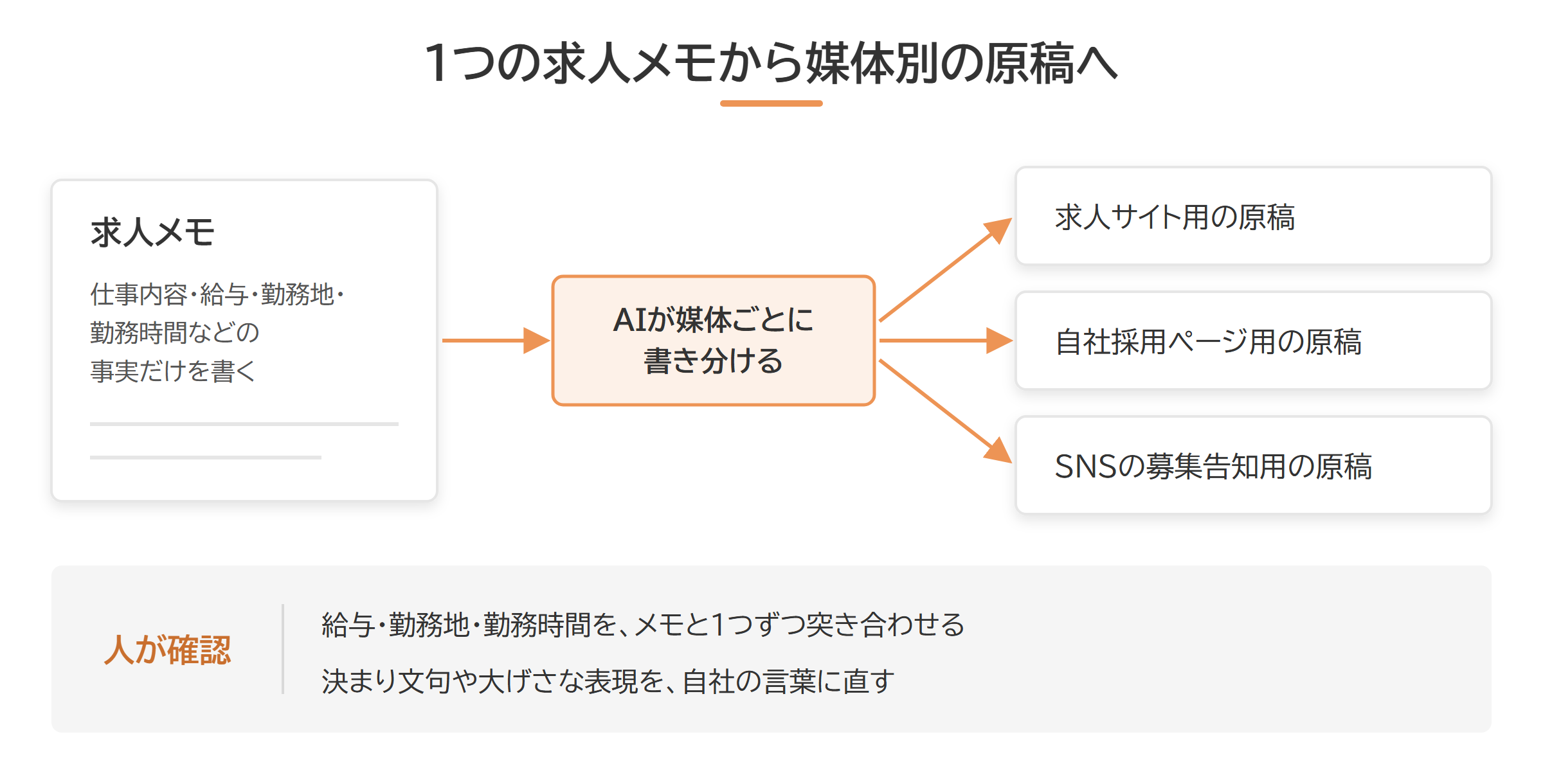
指示文の例は次のとおりです。
作業フォルダーの求人メモをもとに、媒体別の求人原稿を3本作ってください。
読み手:(ここに想定する応募者像を書く。例:異業種から事務職に挑戦したい20〜30代)
作るもの:求人サイト用、自社採用ページ用、SNSでの募集告知用
媒体ごとの決まり:(ここに各媒体の文字数の上限や必須の項目を貼る)
条件:メモにない待遇・数字・制度は書かない。給与・勤務地・勤務時間はメモの表記のまま使う。「アットホームな職場」などの決まり文句は使わない
出力:3本の原稿と、メモのどの部分を使ったかが分かる対応表
下書きができたら、まず給与・勤務地・勤務時間をメモと1つずつ突き合わせます。次に、決まり文句や大げさな表現を自社の言葉に直しましょう。
社員の声や1日の流れなど、自社ならではの具体的な話を足すのも効果的です。他社の求人と並んだときに埋もれにくくなります。
自社の情報をAIに渡して求人票を作るコツは、こちらの記事で解説しています。
ChatGPTで求人票を作成する方法|プロンプト設計のコツと注意点
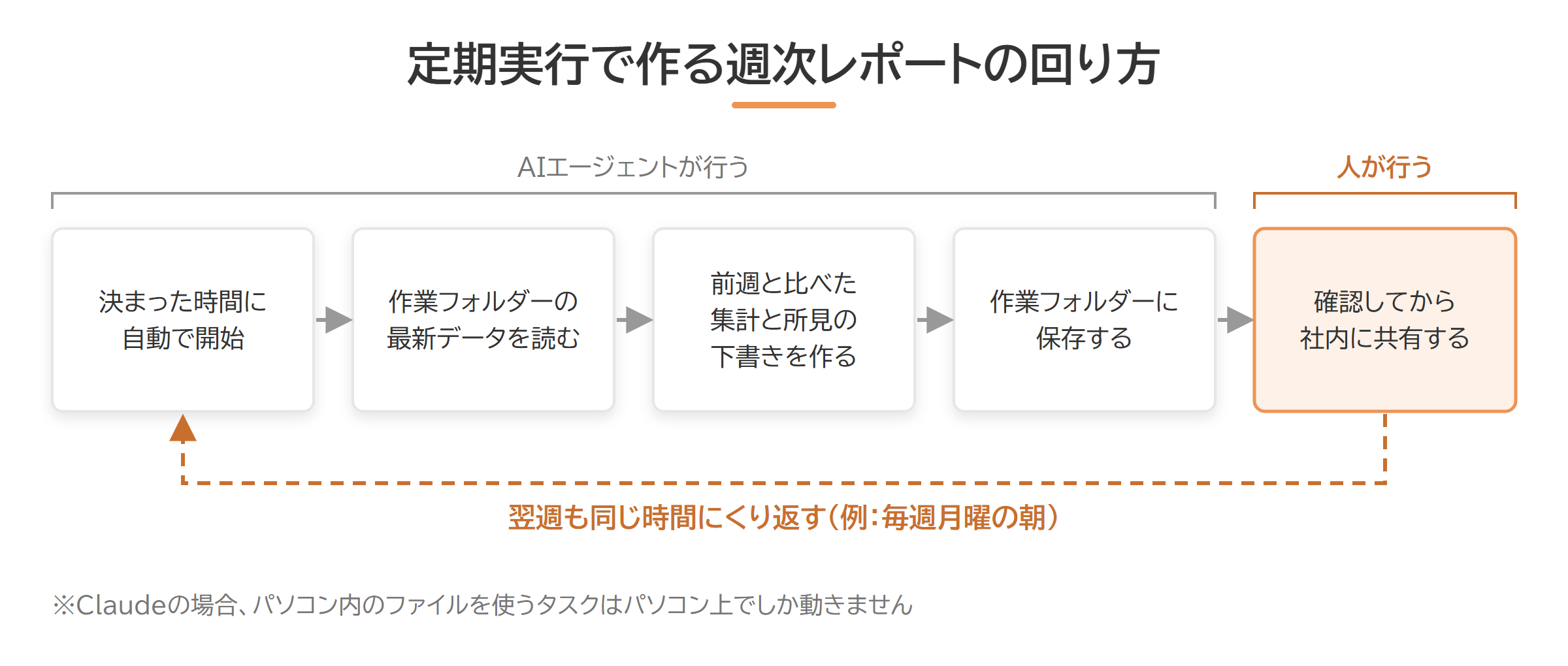
毎週同じ形でまとめる採用レポートは、定期実行の機能と相性のよい作業です。決まったタイミングで、AIエージェントが自動で作業を始めてくれます。
Claudeでは、有料プランでスケジュール実行を使えます。頻度は、1時間ごと・毎日・毎週・平日・手動から選べます。設定するのは、タスク名・指示文・承認モード・頻度・作業フォルダーなどです。
チャットとの統合前の画面では、左のサイドバーにある「Scheduled」から設定します。ChatGPT Workにもスケジュール済みタスクがあり、1回だけ・決まった日時・何かが起きたときに実行できます。使えるプランは、OpenAIの公式の案内で確かめてください。
指示文の例は次のとおりです。頻度を「毎週」にして登録します。承認モードは「確認なし」にしないでおきましょう。
毎週の採用状況レポートを作ってください。
材料:作業フォルダーにある最新の応募者一覧のCSV(氏名・連絡先の列は削除済み)
集計:今週と前週の、媒体別の応募数・書類選考の通過率・面接の実施数
所見:前週から大きく変わった数字を3つまで挙げ、考えられる理由を「仮説」として書く
条件:CSVにない数字は書かない。メールの送信など外部への操作はしない
出力:A4で1枚に収まる報告文と表を作り、作業フォルダーに日付入りのファイル名で保存する
注意したいのは、ファイルの置き場所です。Claudeのスケジュール実行はクラウド側で動くため、パソコンがスリープ中でもアプリを閉じていても実行されます。ただし、パソコン内のファイルやアプリを使うタスクは、パソコン上でしか動きません。
応募者一覧をパソコンのフォルダーに置いて集計する場合は、実行する時間帯に注意が必要です。その時間にパソコンとデスクトップアプリが使える状態かを確かめておきましょう。できあがったレポートは、人が数字と所見を確かめてから社内に共有します。
レポートで追う指標の決め方は、こちらの記事で解説しています。
週報・月次レポートの形の作り方は、こちらの記事が参考になります。
AIで採用の週報・月次レポートを自動化する方法|作成手順を解説
「集計やレポートの仕組みを作る時間がない」「どの数字を追えばいいか一緒に整理してほしい」という方は、ぜひいぬのてにお任せください。
いぬのてでは、Claudeのデスクトップアプリ(Claude Code)を実用しています。実際に運用して分かった、つまずきやすい点を紹介します。
毎回同じ注意を伝えるのは手間がかかり、伝え漏れも起きます。そこで、表記のルールや確認の手順などの決まりごとを指示書にまとめています。Claude Codeでは「CLAUDE.md」というファイルに書いておく使い方が案内されています。
採用業務でも、「給与は元の資料から書き写す」「応募者の氏名は扱わない」といった決まりを1つのファイルにまとめておきましょう。頼むたびに説明する手間が減ります。
決まりは最初から完璧でなくてかまいません。つまずくたびに1行ずつ書き足していけば、自社に合った指示書に育っていきます。
AIエージェントは自分で手順を考えて進めるぶん、指示が言葉足らずだと意図しない方向に進みます。ざっくり頼んだ結果、思っていたのと違う形の資料ができあがることもあります。
頼むときは、目的・読み手・使ってよい資料・やってはいけないこと・出力の形をそろえて伝えましょう。この記事の指示文の例も、この形にそろえています。
いぬのてが使い始めて最初に苦労したのは、人が目を通して確かめ、判断するタイミングのルールづくりです。AIはもっともらしい誤り(ハルシネーション)を書くことがあります。文章も「いかにもAIらしい」表現になりがちです。
確認のタイミングは、次の3つに分けると決めやすくなります。
確認を省けば速くはなりますが、誤りが候補者の目に触れてからでは取り返しがつきません。最初のうちは「AIの出力は下書き」と決めておくと、確認の手間を惜しまずに済みます。
ひとりで採用を担当している方は、AIとの分担を週の流れに組み込む方法も参考にしてください。
ひとり採用担当のAI活用術|業務効率化につながる週次の仕組みづくり
必要ありません。Claude Codeはデスクトップアプリに入っているため、Node.jsなどのインストールも要りません。サイドバー上部の「Code」タブを開き、「Open folder…」で作業用のフォルダーを選べば使い始められます。
ただし、Claude CodeはPro・Max・Team・Enterpriseの有料プランで使える機能です。Freeプランのままでは使えません。
Coworkは2026年9月16日から通常のチャットとの統合が進み、普段の会話の中で作業に入る形に変わりつつあります。統合はPro・Maxから順に広がり、TeamとFreeは後からの提供です。そもそもCoworkは有料プランの機能のため、Freeプランでは使えません。
なお、Coworkはデスクトップアプリだけでなく、Web・スマートフォンでも使えます(Pro・Max・Team。Teamはベータ版)。ただし、パソコン内のファイルを扱うときはデスクトップアプリが必要です。
まず、有料プランのアカウントで設定しているかを確かめてください。次に、頻度と作業フォルダーの設定を見直します。
パソコン内のファイルを使うタスクは、パソコン上でしか動きません。実行する時間帯のパソコンの電源と、デスクトップアプリの状態も確認しましょう。
Claudeは、承認モードを「手動」にしておけば操作のたびに許可を求めます。ファイルを完全に削除するときは、「Allow」を押さない限り削除されません。
Gemini Sparkは、支払いやメールの送信といった重要な操作の前に必ず確認する設計です。ChatGPT Workも、何にアクセスさせ、いつ承認を求めるかを利用者が決められます。どのツールでも、確認を省く設定は避けておくと安心です。
AIエージェントツールを使えば、コードを書かなくても採用業務の作業を任せられます。この記事の要点を整理します。
まず最初に、個人情報を含まない求人メモを1つ用意し、媒体別の求人原稿をAIエージェントに作らせてみましょう。条件がそのまま使えるか、文章のどこを直す必要があるかを確かめると、自社での使いどころが見えてきます。
「採用マーケティングをもっと体系的に学びたい」「自社の採用課題を一緒に整理してほしい」という方は、ぜひいぬのてにお任せください。

採用課題をWEBマーケティングで解決するいぬのて代表。
動物全般が好き。
常に挑戦することを楽しんでいます🐶